> For the complete documentation index, see [llms.txt](https://book.microcrm.online/llms.txt). Markdown versions of documentation pages are available by appending `.md` to page URLs; this page is available as [Markdown](https://book.microcrm.online/konstruktor-chat-botov/tipy-uzlov/otpravit-soobshenie.md).
# Отправить сообщение
Отправляет сообщение пользователю. Самый используемый узел.
## **Основные настройки**
### **Текст сообщения**
* Основное содержимое сообщения
* Поддерживает Markdown (жирный, курсив, ссылки)
* Можно использовать переменные: `{{client.name}}`, `{{context.score}}`
### **Примеры Markdown**
```
*жирный текст*
_курсив_
[текст ссылки](https://example.com)
```
## **Кнопки**
Вы можете добавить до 10 inline-кнопок к сообщению.
#### **Для каждой кнопки настройте:**
1. **Текст** — надпись на кнопке (то, что видит пользователь)
2. **Callback данные** — уникальный идентификатор для обработки нажатия
### **Пример**
```
Текст: "Купить 🛒"
Callback: "buy_product_123"
```
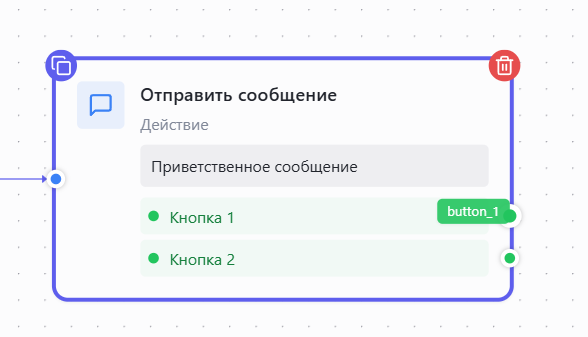
Затем у вас появится на ноде зеленая исходящая точка, обозначающая действие кнопки
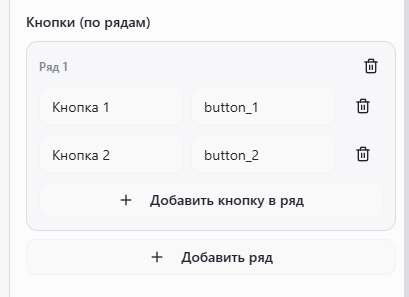
### **Расположение кнопок**
* По умолчанию кнопки располагаются вертикально (друг под другом)
* Используйте интерфейс для настройки положения кнопок
### **Пример настройки расположения**
## **Ожидать ответ пользователя**
**Важная опция!** Определяет, будет ли бот ждать ответа от пользователя.
### **Когда включить**
* ✅ Когда нужно получить текстовый ответ (имя, email, комментарий)
* ✅ Когда задаёте вопрос и ждёте текста
* ❌ Когда используете только кнопки
* ❌ Когда просто информируете пользователя
### **Как это работает**
* **Включено (⏳)** — после отправки сообщения бот остановится и будет ждать текстовый ответ пользователя. Ответ можно сохранить в переменную.
* **Выключено** — сообщение отправится, и управление сразу перейдёт к следующему узлу
### **Дополнительные настройки при включённом ожидании**
1. **Сохранить ответ в переменную** — имя переменной для сохранения ответа пользователя
```
Пример: user_name
Использование: {{context.user_name}}
```
2. **Обработчик ответа** — узел, который выполнится после получения ответа
* Создаёт отдельную исходящую точку с иконкой 💬
* Соедините её с узлом, который обработает полученный ответ
### **Пример сценария с ожиданием**
```
[Отправить сообщение: "Как вас зовут?" ⏳]
↓ (сохранить в: user_name)
💬 (обработчик ответа)
↓
[Отправить сообщение: "Приятно познакомиться, {{context.user_name}}!"]
```
## **Медиафайлы**
Можно прикрепить изображение, видео или документ.
### **Настройки**
* **Тип медиа** — выберите: изображение, видео или документ
* **URL медиа** — прямая ссылка на файл (должна начинаться с http\:// или https\://)
### **Требования к URL**
* ✅ Должен быть публично доступен
* ✅ Должен вести напрямую к файлу
* ❌ Не должен требовать авторизации